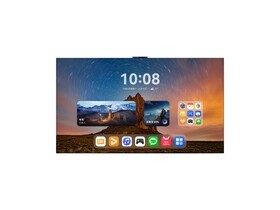
华为智慧屏当电脑显示屏,自带的摄像头如何在电脑上用?

举报 回答
华为智慧屏当电脑显示屏,自带的摄像头如何在电脑上用?
问在线客服
扫码问在线客服
  • 回答数

    5

  • 浏览数

    9,178

举报 回答

5个回答 默认排序
  • 默认排序
  • 按时间排序

没找到满意答案?去问秘塔AI搜索
取消 复制问题
已采纳
利用华为智慧屏自带的摄像头进行电脑视频通话的步骤如下:

1. 连接华为智慧屏和电脑:您可以通过HDMI或USB-C接口将您的电脑与华为智慧屏相连。

2. 启动摄像头应用程序:在华为智慧屏的菜单栏中找到并打开摄像头应用程序。您可以使用遥控器或鼠标进行操作。

3. 调整摄像头角度:您可以通过遥控器或鼠标来旋转和倾斜摄像头,以便获取最佳拍摄效果。

4. 在电脑上使用摄像头:启动视频会议或其他需要使用摄像头的应用程序,在设置中选择“华为智慧屏摄像头”作为默认设备。这样,您就可以利用华为智慧屏自带的高质量摄像头进行视频通话或拍照了。

需要注意的是,在将华为智慧屏自带的摄像头作为外接设备使用时,可能会遇到兼容性问题或图像质量不理想等情况。如果出现此类问题,请尝试更新驱动程序或升级操作系统,以改善用户体验。

此外,还有一些额外建议,以确保您能够充分利用华为智慧屏摄像头的功能:

- 确保您的电脑和华为智慧屏之间的连接稳定可靠,避免信号干扰或断开连接。

- 在使用摄像头进行视频通话时,尽量选择良好的照明环境,以提高图像质量和清晰度。

- 在设置中调整图像参数,如亮度、对比度等,以满足个人需求并改善拍摄效果。

随着技术不断发展和更新迭代,华为智慧屏自带的摄像头将会得到进一步优化和改进。通过及时更新软件驱动程序和固件版本,您可以享受到更好的用户体验。
取消 评论
应该在下次装系统时就好了。搬家不会碰坏的,那个 头是内置的。
取消 评论
如果是摄像头坏了,那只能硬件修复了,拿到电脑店修复即可;搬家不太可能导致驱动程序丢失。
取消 评论
在华为智慧屏上找到设备管理器或者系统设置里的投影选项,启用无线投屏或屏幕共享功能后,通常会自动识别并显示内置摄像头。按照提示步骤连接至电脑,就能直接利用智慧屏上的摄像头进行视频通话或者截图等操作了。记得检查网络连接是否稳定
取消 评论
华为智慧屏当电脑显示屏时,你可以通过HDMI线将智慧屏连接到电脑的视频输出端口,确保摄像头开启并且在设置里选择将其作为默认摄像头源。这样,在你的电脑上使用自带摄像头就像操作本机摄像头一样简单
取消 评论
ZOL问答 > 华为智慧屏当电脑显示屏,自带的摄像头如何在电脑上用?

举报

感谢您为社区的和谐贡献力量请选择举报类型

举报成功

经过核实后将会做出处理
感谢您为社区和谐做出贡献

扫码参与新品0元试用
晒单、顶楼豪礼等你拿

扫一扫,关注我们
提示

确定要取消此次报名,退出该活动?